Jumat, 28 November 2014


Cara Menggunakan Aplikasi Gnome Crystal
Apa itu Gnome Crystal? Aplikasi Gnome Crystal adalah aplikasi membuat sturktur atom dengan 3D.
Inilah tampilan awal Gnome

Pertama-tama klik Crystall lalu pilih Bonds and Lines, di situ ada beberapa pilihan antara lain Cell edges radius, Diagonals radius dan Medians radius semuanya dalam bentuk pm

Cell edges radius = jika kita centang dan mengetik angka, maka akan di hasilkan kerangka 3D
Diagonals radius = jika kita mencentang juga dan mengetik angka, maka akan dihasilkan kerangka dalam bersilang.
Medians radius = jika kita mencentang dan mengetik angka, maka akan dihasilkan kerangka lurus dalam.
Perhatikan gambar berikut.

Langkahnya, klik Cell edges radius dan ketik angka 7
lanjut…..ke gambar ke-2

kalau gambar di atas, pilih dan klik Cell edges radius dan ketik angka 4
the last….gambar ke-3

kalau yang ini pilih dan klik Cell edges radius dan ketik angka 1
Diagonals radius klik dan pilih angka 1
Medians radius klik dan pilih angka 1 juga.
Terima kasih dan selamat mencoba :)


Cara Menggunakan Aplikasi GElemental
GElemental sebenarnya merupakan aplikasi yang dapat dipasang pada setiap sistem operasi Linux. Menurut saya GElemental atau dengan nama sedikit beda GElemental namun tampilannya lebih bagus.

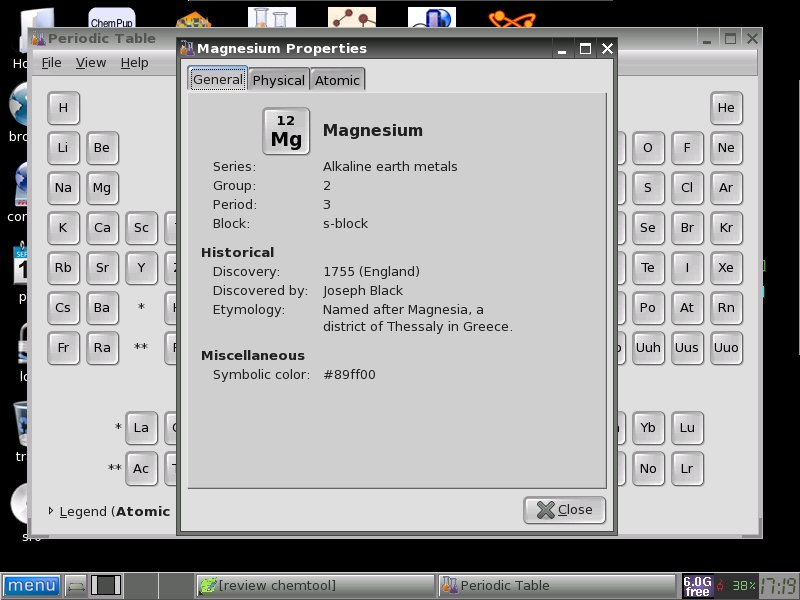
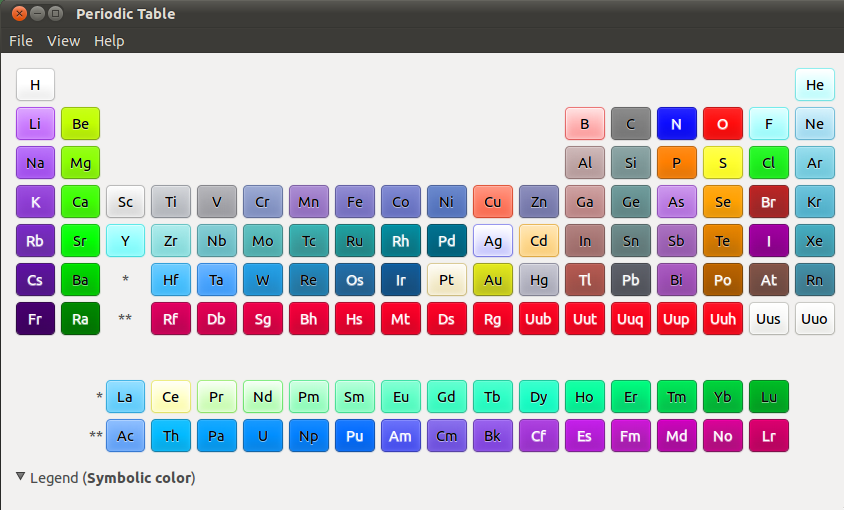
Tapi kali ini saya membahasannya setelah saya mencoba menggunakan ChemPup dalam Puppy Linux. Seperti halnya aplikasi yang menyajikan tabel periodik tentu akan memberikan informasi sedatail mungkin dengan tampilan yang sangat menarik. Tak terlalu banyak lebih-nya pada aplikasi yang satu ini.
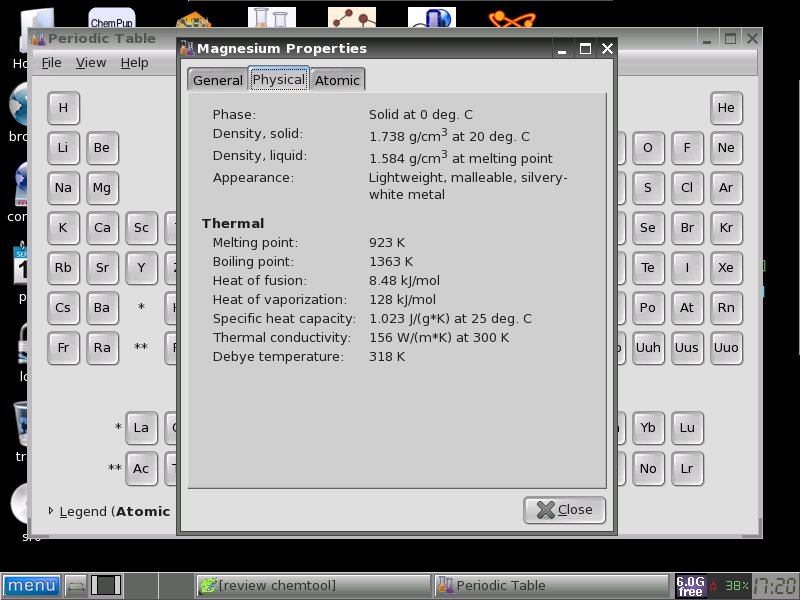
Pada GElement ini kita bisa melihat properti terkait unsur masing-masing mulai dari informasi yang tergolong umum, sifat fisik, maupun sifat atomiknya.


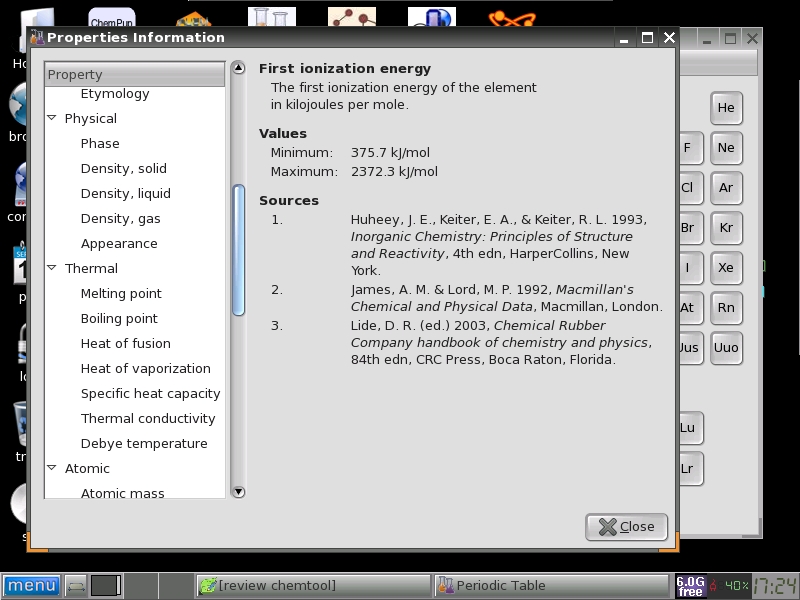
Dari tabel ini kita juga bisa menelusuri lebih lanjut mengenai sumber yang dijadikan patokan pemberian nilai-nilai variabel sifat.

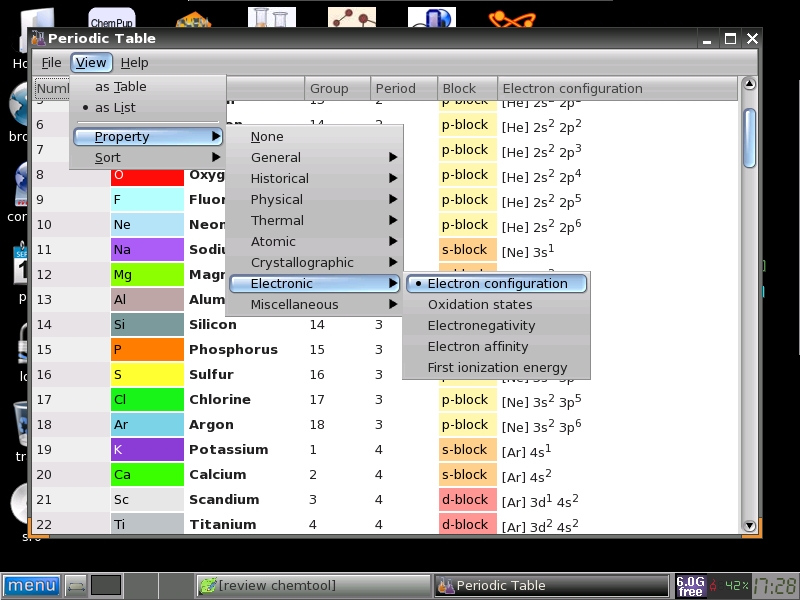
Berikut ini adalah screenshoot tampilan GElemental model list, bukan dalam bentuk tabel seperti yang terlihat pada gambar-gambar sebelumnya. Kita bisa mengurutkan berdasarkan header tabel list yang ada juga bisa melihat sifat berdasarkan sifat umum (general), sejarah, sifat fisik, sifat termal, sifat atomik, bentuk kristalografik, elektronik dan sebagainya.

Aplikasi ini sangat cocok digunakan mengajarkan materi yang terkait sengan sistem periodik, struktur atom dan kimia unsur.
Meskipun saya belum mendapatkan yang dapat dipasang di sistem operasi windows, softaware serupa sudah banyak tersedia, baik dalam bentuk flash maupun web atau yang harus diinstall terlebih dahulu.


Cara Menggunakan Chemical Calculator

Ø  Pengantar
Aplikasi GChemCalc adalah kalkulator sederhana untuk kimia. Mem-parsing rumus kimia untuk menghitung rumus baku, berat molekul, komposisi massa dan pola isotop.
Ø  Untuk Mulai GChemCalc
 Anda dapat memulai GChemCalc dengan cara berikut:
daftar aplikasi
Pilih "Chemical kalkulator". Mungkin terdaftar baik dalam kategori Pendidikan atau Ilmu.
command line
Jenis gchemcalc [rumus], lalu tekan Kembali. [Formula] singkatan formula kimia opsional.
Ø  Ketika Anda Mulai GChemCalc
Ketika Anda mulai GChemCalc, jendela berikut akan ditampilkan:

The GChemCalc Jendela mengandung unsur-unsur berikut:
  • Menubar
    Menu pada menubar berisi semua perintah yang Anda butuhkan untuk bekerja dengan GChemCalc.
  • Entri Formula
    Ini adalah di mana Anda dapat mengetik rumus.
  • Hasil
    Tiga baris selanjutnya memberikan formula dimasukkan sebagai diurai oleh GChemCalc, rumus baku dan berat molekul
    .
  • Buku catatan
Halaman pertama dari notebook memberikan analisis sebagai persen massa unsur formula saat ini. Halaman kedua menampilkan pola isotop. Halaman ini tersembunyi ketika formula kosong.

Ø  Memasuki rumus
Rumus dapat dimasukkan dari baris perintah, dari GChemPaint, atau langsung di entri rumus. Bila menggunakan entri rumus, ketik formula yang valid seperti dalam contoh berikut:

setelah memvalidasi, jika formula telah berhasil diurai, Anda mendapatkan:

Pola isotop ditampilkan pada halaman kedua notebook:

Jika terjadi kesalahan saat parsing formula, kotak pesan akan muncul dan kursor akan pindah masuk ke posisi kesalahan.
Ø  Fitur
GChemCalc mendukung kurung dan kurung untuk setiap tingkat diberikan masing-masing cocok seperti dalam contoh berikut:

Singkatan seperti "Ph" untuk substituant fenil yang didukung.
Hal ini juga berlaku untuk singkatan seperti Pr yang mungkin mewakili baik atom praseodymium atau kelompok propil. Tiga pilihan yang tersedia dalam menu Mode:
  • kira
    GChemCalc mencoba menebak jika simbol merupakan atom atau kelompok, PrCl dianalisis sebagai propil klorida, sedangkan PrCl3 adalah praseodymium klorida; Namun, metode ini mungkin gagal dalam beberapa kasus seperti PrPr3 yang tidak akan diakui sebagai trypropylpraseodymium, setidaknya dengan versi GChemCalc.
  • atom
    Simbol ambigu ditafsirkan sebagai atom.
  • julukan
    Simbol ambigu ditafsirkan sebagai kelompok.
    Julukan kustom dapat didefinisikan dengan menggunakan aplikasi GChemPaint.
Ø  Untuk Cetak Pola Grafik isotop
Untuk mencetak pola grafik isotop, pilih File
Print ....
File
Preview membuka jendela dengan preview hasil cetak.
Untuk menyempurnakan hasil cetakan, setup chooseFile
Page ... seperti yang dijelaskan di bawah ini.
Dialog halaman setup.
Ø  Dialog halaman setup.
tab pertama dialog menyangkut kertas dan margin setup. Header dan footer tidak didukung dalam versi GChemCalc

Tab kedua memungkinkan Anda untuk memilih skala output. Dengan tidak skala atau skala 100%, output akan memiliki ukuran yang sama dalam poin sebagai ukuran dalam pixel pada layar. Jika Anda memilih skala otomatis, Anda dapat membuat output mengisi ruang yang tersedia baik horisontal, vertikal, atau keduanya (tidak ada pilihan setara dengan tidak ada skala).

Ø  Mencetak lebih dari satu halaman tidak didukung dalam versi ini GChemCalc
Ekspor Pola isotop sebagai gambar.
Untuk mengekspor pola isotop ditampilkan kepada gambar, menggunakan File
Save As Image.
Format yang tersedia adalah SVG, EPS, PS, PDF, dan format dengan dukungan menulis di GdkPixbuf.
Untuk memilih format, Anda dapat menggunakan ekstensi yang sesuai dalam nama file, atau secara eksplisit memilih format dalam kotak combo. Dengan metode pertama, jika GChemCalc tidak mengenali ekstensi, file yang diekspor akan menjadi file SVG. GChemCalc akan menambahkan ekstensi ke nama file jika diperlukan.
Anda mungkin mengubah lebar standar dan tinggi gambar diekspor dengan menggunakan entri yang sesuai.
Postscript dan file PDF juga dapat diproduksi dengan menggunakan File
Print ... perintah.
Ø  Menyalin Pola Grafik isotop.
Untuk menyalin pola grafik isotop, pilih Edit
Copy dan paste di aplikasi target. Grafik akan disalin dalam grafik asli Abiword dan sebagai svg atau png data ke aplikasi lain yang mendukung format tersebut.


Gabedit
 

Gabedit adalah antarmuka pengguna grafis untuk paket kimia komputasi seperti Gamess-AS, Gaussian, Molcas, Molpro, MPQC, OpenMopac, Orca, PCGamess dan Q-Chem
Hal ini dapat menampilkan berbagai hasil perhitungan termasuk dukungan untuk sebagian besar format file utama molekul. The “Molekul Builder” canggih memungkinkan untuk cepat sketsa dalam molekul dan memeriksa mereka di 3D. Grafik dapat diekspor ke berbagai format, termasuk animasi.

Fitur-fitur utama

  • Gabedit dapat Membuat file input untuk GAMESS (AS), GAUSSIAN, Molcas, MOLPRO, MPQC, OpenMopac, Orca, PCGamess dan Q-Chem.
  • Gabedit grafis dapat menampilkan berbagai Gamess-AS, Gaussian, Molcas, Molpro, MPQC, OpenMopac, Orca, PCGamess, Q-Chem, (sebagian) ErgoSCF dan (sebagian) ADF hasil perhitungan, termasuk yang berikut
    • Molecular orbital.
    • Permukaan dari kerapatan elektron, potensial elektrostatik, NMR kepadatan perisai, dan properti lainnya.
    • Permukaan dapat ditampilkan dalam mode jala padat, tembus dan kawat. mereka dapat colorcoded oleh properti terpisah.
    • Kontur (colorcoded), Pesawat colorcoded, Dipole. XYZ sumbu dan sumbu utama molekul.
    • Animasi dari mode normal sesuai dengan frekuensi getaran.
    • Animasi rotasi geometri, permukaan, kontur, pesawat colorcoded, xyz dan sumbu utama molekul.
    • Animasi kontur, Animasi pesawat colorcoded.
  • Gabedit dapat menampilkan spektrum UV-Vis, IR dan Raman dihitung.
  • Gabedit dapat menghasilkan file Povray untuk geometri (termasuk ikatan hidrogen), permukaan (termasuk permukaan colorcoded), kontur, pesawat colorcoded.
  • Gabedit dapat menyimpan gambar di BMP, JPEG, PNG, PPM dan format PS.
  • Gabedit otomatis dapat menghasilkan serangkaian gambar untuk animasi (getaran, konvergensi geometri, rotasi, kontur, pesawat colorcoded).
  • Simulated Annealing dengan Dinamika Molekuler diimplementasikan dalam Gabedit (menggunakan Amber 99 parameter molekul mekanik).

UNTUK MENGINSTAL APLIKASI GABEDIT PADA LINUX ADA 2 CARA YAITU
A. menggunakan terminal
1.ketik cd spasi/etc/apt/
2. kemudian sudo gedit sources.list
akan muncul pasword: paswod ini adalah pasword linux anda( pasword tidak akan terlihat, maka hati-hati memasukan pasword anda)
3. jika anda ingin terhubung dengan repo unnes, ganti http: ……….co.id (yg ada pada masing-masing layar anda) dengan http://repo.unnes.ac.id/repo/(dengan cara mengganti= search kemudian replace)
4. lanjutkan dengan mengetik sudo-apt-get-update
5. ketik sudo apt insatall Gabedit
6. lalu tekan tombol enter
B. menggunakan synaptic
1. klik administration
2. kemudian pilih synaptic packed manager
3. pilih science( untuk aplikasi tentang science)
4. ketikkan kata “gabedit” pada kotak searc
5. klik kanan kotak yang masih berwarna putih (mark for installation)
6. klik apply

Kamis, 27 November 2014

Cara Belajar Dasar Linux Pemula : Aplikasi Otodidak


Cara Belajar Dasar Linux Pemula : Aplikasi Otodidak
Bagaimana cara belajar dasar linux bagi pemula dari nol ?? inilah salah satu solusinya, bagi yang ingin mempelajari linux dari dasar, aplikasi bernama Otodidak ini wajib anda install.  Otodidak merupakan aplikasi open source inspirasinya dari Electrodroid, fungsi utama sebagai aplikasi yang all-in-one cara belajar dasar Linux  bagi pemula.  Dengan tampilan GUI dan menggunakan bahasa Indonesia, serta dominasi gambar untuk menjelaskan, menjadikan Otodidak sebagai aplikasi khusus untuk orang awam dan pemula dalam belajar Linux

Belajar Dasar Linux Pakai Otodidak

Saya kan masih pakai windows?? jangan kuatir karena aplikasi ini bisa anda install baik di linux ubuntu, windows atau linux versi lainya. Lengkap amir brooo… ?? ya memang, karena Otodidak dirancang agar bisa dimanfaatkan oleh perorangan, sekolah dasar maupun menengah, perguruan tinggi, korporasi, warnet, dan siapa pun yang ingin migrasi ke sistem operasi Linux. Kini dengan Otodidak, diharapkan pembelajaran Linux dapat dikurangi “kerumitannya” karena cukup membuka satu aplikasi ini untuk:
1) Kumpulan tutorial instalasi modem di Ubuntu.
2) Simulator Terminal (Anda bisa belajar Terminal tanpa Terminal). Ingat…!!! nggak ada hubungannya sama simulator SIM :D
3) . Kumpulan pengetahuan dasar tentang Linux, GNU, Free Software, Open Source, Repositori, dan cara belajar Linux dalam Bahasa Indonesia dan disertai ilustrasi (didesain dengan Inkscape).
4) Tabel perbandingan aplikasi Windows vs Ubuntu. Aplikasi alternatif linux ubuntu apa saja yang bisa dipakai sebagai padanan aplikasi di windows
5) Semua kumpulan pengetahuan cara belajar dasar linux bergambar. kan asyik tuh… :)
6) Tutorial instalasi aplikasi di Ubuntu.
7) Tutorial instalasi kodek MP3 di Ubuntu.
8) Kumpulan penjelasan mengenai 5 desktop environment di Linux.
9) Kumpulan perintah Terminal yang sering digunakan. sangat membantu bagi yang baru belajar dasar linux khususnya belajar command linux
10) Kumpulan trik cepat menggunakan Terminal.
11) Kumpulan penjelasan mengenai Ubuntu semisal kelebihan/kekurangan

Unduh Otodidak sesuai dengan OS anda

Linux dan WindowsOtodidak_versi_1.jar (12 MB)
UbuntuOtodidak_versi_1.deb (12 MB)
Windows: Otodidak.exe (12 MB)
Kode SumberOtodidak_versi_1.tar.gz (10 MB)
*) Linux lainnya bisa menggunakan versi JAR saja
**) Otodidak dibuat dengan Java, sehingga Anda memerlukan Java Runtime Environment (JRE) di komputer Anda untuk bisa menjalankannya. Unduh di situs resmi JRE.